Breaking News

Monday, January 16, 2017

CARA MENGHITUNG UMUR DI MS. EXCEL

Pertama tulislah tanggal lahir yang ingin diketahui umurnya. Misalnya di sel A1
Usia akan dihitung berdasarkan tanggal saat ini
Sesuaikan/atur jam pada komputer sesuai hari ini
Untuk mengetahui usia dalam TAHUN tulislah di sel B1 Formula di bawah ini :
=DATEDIF(A1;TODAY();"Y") ..kemudian tekan tombol ENTER

Untuk mengetahui usia dalam sisa BULAN tulislah di sel C1 Formula berikut ini:
=DATEDIF(A1;TODAY();"YM") ..kemudian tekanlah tombol ENTER

catatan : pada setting komputer tertentu "tanda titik koma" dapat diganti dengan tanda baca "Koma"

semoga bermanfaat
Read more ...

Tuesday, March 17, 2015

Pengertian dan Fungsi Peripheral Komputer

Peripheral komputer adalah komponen tambahan yang berfungsi untuk mendukung kerja komputer sehingga fungsi kerja komputer menjadi maksimal. Peripheral terbagi menjadi 2 macam berdasarkan fungsi peripheral komputer tersebut, yaitu:

  • Peripheral utama, yaitu perangkat keras atau hardware yang harus ada jika kita megoperasikan komputer sehingga peripheral ini tidak dapat dipisahkan dengan komputer utama, contohnya: mouse, keyboard dan monitor.
  • Peripheral Pendukung, yaitu perangkat keras atau hardware yang tidak harus ada pada saat pengoperasian komputer, sehingga peripheral ini merupakan perangkat tambahan untuk memaksimalkan kerja komputer, contohnya: printer, scaner, modem, dan lain-lain.

Setiap perpheral mempunyai perasn dan fungsi masing-masing sehingga saling membantu sama lain. Dari macam peripheral diatas dapat digaris bawahi bahwa setiap peripheral saling mendukung kerja satu sama lain antara komponen peripheral utama maupun komponen peripheral pendukung. sebagai contoh untuk melakukan perintah print pada printer maka diperlukan keyboard atau mouse untuk memasukan intruksi agar komputer dapat melakukan perintah print.

Semoga artikel sederhana ini bisa bermanfaat ....
Read more ...

Pengertian dan Fungsi RAM Komputer


Memori RAM adalah alat elektronik yang berfungsi untuk menyimpan data komputer yang bersifat sementara, dan hanya bekerja pada saat komputer hidup saja. Struktur RAM dibagi menjadi 4 bagian, yaitu:
  1. Input storage,berfungsi untuk menampung input atau masukan yang dimasukkan dari alat input.
  2. Program Storage, bagian dari RAM yang berfungsi sebagai penyimpan intruksi program yang akan diakses.
  3. Working Storage, merupakan bagian dari memori yang bertugas menyimpan data yang akan diolah dan hasil pengolahan.
  4. Output Storage, berfungsi untuk menampung hasil akhir dari data yang akan di tapilkan ke perangkat output.
Perkembangan RAM
Pada saat ini RAM memiliki perkembangan yang sangat pesat seiring dengan perkembangan komputer, mulai dari bentuk, model dan kapasitas dari RAM itu sendiri. RAM merupakan salah satu komponen yang sangat penting untuk komputer karena kapasitas dari RAM sangat berpengaruh pada kecepatan akses komputer, jadi semakin besar kapasitas RAM maka semakin cepat pula kecepatan akses komputer tersebut. Berikut adalah perkembangan RAM sampai saat ini:
  1. SDRAM (mempunyai jumlah pin 168 dan terdapat 2 celah dibagian kakinya yang digunakan untuk komputer Pentium I sampai Pentium 4 model lama. RAM jenis ini sudah sangat ditemui lagi karena sudah diganti dengan model RAM yang baru)
  2. Ranbus RAM (RAM yang digunakan untuk komputer pentium IVyang sudah memiliki fasilitas 2 chanel)
  3. Sybclink DRAM( RAM yang mempunyai bandwidth maximum 1600 MB/sec dan mempunyai kecepatan 200 MHz.)
  4. DDR dan DDR 2 RAM ( RAm yang mempunyai jumlah pin 183 dan hanya terdapat satu celah pada bagian kakinya dan mempunyai kecepatan transfer 2 kali lebih cepat dibandingkan dengan SDRAM.)
  5. DDR 3 RAM (RAM generasi terbaru setelah DDR 2 yang memiliki kecepatan lebih dibandingkan dengan jenis DDR sebelumnya.)
Hal-hal yang harus diperhatikan pada saat memasang RAM:
  • Pastikan antara RAM dengan slot yang ada pada motherboard sesuai.
  • Hati-hati saat memasang RAM pada slot RAM, apalagi jenis SDRAM karena jika terjadi kesalahan atau terbalik pada saat pemasangan, RAM bisa patah.
  • Jangan lupa buka pengunci RAM sebelum memasang RAM pada slot RAM
  • Setelah RAM terpasang jangan lupa kunci RAM dengan pengunci RAM.
Read more ...

Cara Menaruh Animasi Flash di PowerPoint 2007 - 2010


Cara Menaruh Animasi Flash di PowerPoint 2007 - 2010

  1. Tampilkan Developer tab dengan cara berikut.
    1. Bila Anda menggunakan PowerPoint 2007:
      1. Klik tombol Office Button Microsoft Office Button dan klik PowerPoint Options.
      2. Klik Popular dan centang kotak Show Developer tab in the Ribbon dan kemudian klik OK.
    2. Bila Anda menggunakan PowerPoint 2010:
      1. Klik File tab dan klik Options.
      2. Klik Customize Ribbon.
      3. Di bagian Customize the Ribbon, pilih Main Tabs dan centang kotak Developer dan kemudian klik OK.
  2. Pada Normal View PowerPoint, pilih slide yang ingin disisipkan animasi flash.
  3. Pada Developer tab, grup Controls, klik More Controls More Controls - Office 2007.
  4. Pada daftar yang muncul, pilih Shockwave Flash Object, dan klik OK.
  5. Pada slide, gunakan mouse untuk membuat kotak persegi panjang. Setelah mouse dilepaskan akan muncul tampilan Shockwave Flash Object seperti berikut ini.
    Shockwave Flash Object
  6. Klik kanan pada Shockwave Flash Object, dan pilih Properties.
  7. Pada Alphabetic tab, klik properti Movie.
  8. Pada sel kosong di samping Movie, tulis alamat file Flash (contoh, C\:FileAnimasi.swf) atau alamat web (URL) file SWF yang ditaruh di internet jika ingin menjalankan presentasi secara online.
    Contoh pengisian properti seperti gambar berikut ini.
    Shockwave Flash Object Properties
  9. Beberapa pengaturan khusus yang dapat dilakukan pada kotak dialog Properties:
    • Untuk menjalankan file animasi secara otomatis ketika slide dijalankan, atur properti Playing menjadi True. Jika file animasi memiliki kontrol Start/Rewind, atur properti Playing menjadi False.
    • Atur properti Loop menjadi False, jika tidak ingin animasi dijalankan terus berulang-ulang.
    • Agar slide animasi Flash ini dapat dijalankan pada komputer lain, atur properti EmbedMovie menjadi True, dengan catatan komputer tersebut juga harus memiliki Flash Player.
  10. Untuk melihat animasi pada slide show tekan tombol SHIFT + F5. Untuk keluar dari slide show dan kembali ke Normal view, tekan tombol ESC.
  11. Selanjutnya bila ingin ingin menaruh animasi pada slide yang lain, ulangi proses di atas (mulai dari langkah 2).

Catatan:
Seandainya file animasi (SWF) tidak dapat dijalankan, kemungkinan pengaturan di Trust Center untuk Active X Control belum sesuai. Buat pengaturannya di Trust Center yang terletak di PowerPoint Options.
Hal penting: Perubahan setting Trust Center pada PowerPoint akan berlaku untuk Trust Center pada program Office 2007 dan 2010 lainnya.

Cara Menaruh Animasi Flash di PowerPoint 2003

  1. Untuk PowerPoint 2003, tampilkan tombol More Controls dengan cara berikut:
    1. Pada menu Tools pilih Customize.
      Customize Toolbars
    2. Pada Toolbars tab, centang kotak Control Toolbox (lihat gambar) dan klik Close.
    3. Di layar akan muncul Control Toolbox seperti gambar di bawah ini.
      Control Toolbox
    4. Pada Normal View PowerPoint, pilih slide yang ingin disisipkan animasi flash.
    5. Pada Control Toolbox, klik More Controls More Control Button.
  2. Selanjutnya langkah-langkah sama dengan tutorial untuk PowerPoint 2007 dan 2010 (mulai dari langkah 4).
Read more ...

Sunday, March 15, 2015

CARA MEMBUAT LABEL UNDANGAN

 Pertama buat daftar yang akan di undang di Ms. Excel
I. Microsoft Excel
Ok, untuk di excel, kerjaan kita sangat sederhana, hanya perlu memasukkan daftar undangan yang nantinya akan berfungsi sebagai sumber data. Contohnya sebagai berikut:
label otomatis - excel
II. Microsoft Word
Nah di sini pekerjaan intinya, berikut detilnya:
  1. Buat file baru
  2. Buka tab Mailings
  3. Klik menu Start Mail Merge -> Labels
  4. Untuk opsi Label Vendors, pilih saja Other/Custom, kemudian klik tombol New Label. label otomatis - word - label option
  5. Sesuaikan isian detil label dengan ukuran kertas label yang anda miliki.                                label otomatis - word - label detil
  6. Klik menu Select Recipient -> Use Existing List. Pilih/arahkan ke file excel yang sudah kita buat di langkah pertama tadi
  7. Pilih table/sheet, sesuaikan dengan sheet tempat kita membuat list undangan
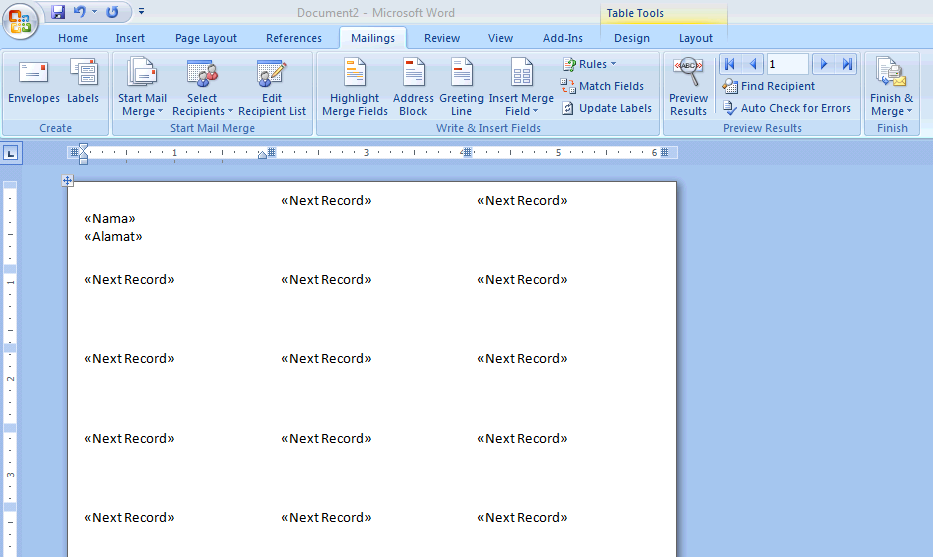
  8. Klik menu Insert Merge. Kemudian pilih kolom yang kita inginkan, misalkan baris pertama diisi nama, dan baris kedua diisi alamat.                                                                                                                                                     label otomatis - word - merge fields
  9. Klik menu Update Labels.                                                                                                                label otomatis - word - update labels
  10. Klik menu Preview Result untuk melihat label dengan data sebenarnya.
  11. Akhirnya..selesai, alhamdulillah ^^
Read more ...

FUNGSI IF di OpenOffice.org

Tanpa basa-basi untuk membuat Form Nilai Siswa sebagai contoh buatlah 10 nama siswa, lalu masukan nilai UTS dan UAS nya, serta Max, Min, Rata-Rata, dan Jumlah untuk dihitung nantinya.
Jika sudah, lalu hitung jumlah Max, Min, Rata – Rata, dan Jumlah tersebut, caranya menggunakan rumus. Untuk menghitung rumusnya gunakan perintah ini:
  • Max =MAX
  • Min =MIN
  • Rata – Rata = AVERAGE
  • Jumlah = SUM
Max digunakan untuk mencari nilai maksimal cell dari data yang dipilih, contoh penulisannya adalah =MAX(nilai1;nilai2;…)
Min digunakan untuk mencari nilai minimal cell dari data yang dipilih, contoh penulisannya adalah =MIN(nilai1;nilai2;…)
Average digunakan untuk menghitung rata-rata cell dari data yang dipilih, contoh penulisannya adalah =AVERAGE(nilai1;nilai2;…)
SUM dignakan untuk menjumlahkan cell dari data yang dipilih, contoh penulisannya adalah =SUM(nilai1;nilai2;…).
Tutorial Membuat Form Nilai di OpenOffice Calc
Setelah dihitung dengan menggunakan rumus hitung Nilai Ujian Final dengan nilai UTS 70% dan UAS 30%, caranya 0,7 dikalikan uts ditambah 0,3 dikalikan uas. Jadinya =(0,7*C3)+(0,3*D3)
 Jika sudah untuk mempercepat waktu geser kotaknya ke bawah dengan menggunakan mouse.
Read more ...

Tuesday, March 3, 2015

SALAM PINTAR

Blog ini dibuat sebagai wahana Informasi dan Komunikasi bagi dunia pendidikan, terutama komunikasi antara Guru dengan Peserta Didik diluar lingkungan sekolah. Saat ini baru kami konsentrasikan pada bidang TIK, namun pada perkembangannya nanti kami merencanakan cakupan yang lebih luas dan lintas bidang studi, sehingga manfaat yang dirasakan oleh pengunjung semakin meningkat. Kami berharap blog ini dapat bermanfaat bagi segenap pengunjung baik sebagai Peserta Didik, Guru maupun masyarakat pada umum.
Salam Pintar Maju Trus Pendidikan Indonesia. Jaya..Jaya.....Jaya..yessss..!!!


Read more ...
Designed Template By Blogger Templates - Redesigned By TIKSMP.ORG